ДЕЛАЕМ ПЛЕЕРЫ В ПРОГРАММЕ Aleo Flash MP3 Player Builder (MP3-конвертор)
С благодарностью за материал автору Наталье Мозговой
красивым плеером с любимой музыкой.
В целях ОЗНАКОМЛЕНИЯ предлагаю вам программу
Aleo Flash MP3 Player Builder
(MP3-конвертор)
В программе имеются красивые шаблоны плееров.
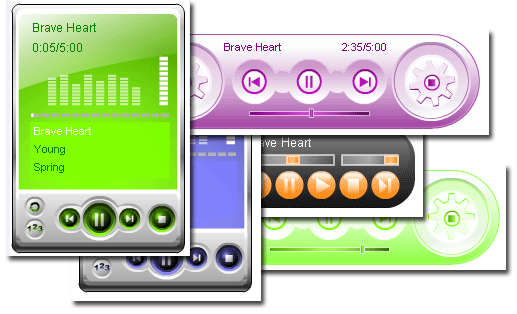
1. Полная функциональная XML-driven flash веб-mp3-плеер с воспроизведения,
воспроизведение, стоп, пауза, перемотка назад, перемотка вперед кнопка,
Регулировка громкости и прогресс-бар слайда.
2. Цвета настраиваются для всех, в том числе фонового, кнопки, музыкальный бар,
регулятор громкости и т.д.
Работать в программе очень легко.
1. Добавляем музыку.
2. Выбираем плеер.
Если не устраивает цвет, меняем в настройках.
3. Можно сделать плейлист,
или добавить свой файл, чтоб украсить плеер.
.Как работать в программе?
1 ШАГ - ДОБАВЛЯЕМ МУЗЫКУ
Кликаем по красному плюсику и выбираем музыку.
Добавить можно несколько файлов.
Выделив строчку с музыкой, можно при помощи стрелочек,
переместить её вверх или вниз
Что бы прослушать, нажмите на кнопочку плеера.
Если выбранная музыка вас не устраивает,
выделите её, кликните на минус и она удалится.
Смотрите внимательно в скринах, все настройки я указала стрелочками
Кликаем по красному плюсику и выбираем музыку.
Добавить можно несколько файлов.
Выделив строчку с музыкой, можно при помощи стрелочек,
переместить её вверх или вниз
Что бы прослушать, нажмите на кнопочку плеера.
Если выбранная музыка вас не устраивает,
выделите её, кликните на минус и она удалится.
Смотрите внимательно в скринах, все настройки я указала стрелочками

2 ШАГ - ВЫБИРАЕМ ПЛЕЕРТеперь выбираем плеер.
В программе даны готовые заготовки плееров.
Просмотрите все и выберите который вам придётся по душе.
Чтоб музыка играла при нажатии кнопки плеера,
в настройках выставляйте NO
Если оставить YES тогда музыка будет играть сразу при загрузке на сайт.
Не устраивает цвет, его так же можно изменить.
Здесь много настроек, не бойтесь и не ленитесь, пробуйте, экспериментируйте.
Лично я этими настройками не пользуюсь.
Свои плееры я украшаю в другой программе.
Как это делать, я научу вас чуть позже.
В программе даны готовые заготовки плееров.
Просмотрите все и выберите который вам придётся по душе.
Чтоб музыка играла при нажатии кнопки плеера,
в настройках выставляйте NO
Если оставить YES тогда музыка будет играть сразу при загрузке на сайт.
Не устраивает цвет, его так же можно изменить.
Здесь много настроек, не бойтесь и не ленитесь, пробуйте, экспериментируйте.
Лично я этими настройками не пользуюсь.
Свои плееры я украшаю в другой программе.
Как это делать, я научу вас чуть позже.

3 ШАГ - СОХРАНЯЕМ СВОЙ ПЛЕЕР
Теперь опять внимательно смотрите на мою подсказку в скрине,
и выставляйте настройки как у меня.
Ради интереса, для себя лично, можете попробовать переставить галочки
сохранить свой плеер по другим настройкам и посмотрите
что у вас получится при сохранении.
Удачи вам и творческих успехов.
Теперь опять внимательно смотрите на мою подсказку в скрине,
и выставляйте настройки как у меня.
Ради интереса, для себя лично, можете попробовать переставить галочки
сохранить свой плеер по другим настройкам и посмотрите
что у вас получится при сохранении.
Удачи вам и творческих успехов.


Комментариев нет:
Отправить комментарий